目次
Elementor(エレメンター)でホームページの文章と画像を変える方法
ホームページの文章や画像を変えたいけれど、難しそう……と思っていませんか?
Elementorなら、画面を見ながらクリックして直せるので、実はとても簡単です。
この記事では、「文章を変える」「画像を変える」 の2つだけを、順番に説明します。
手順1:編集したいページを開く
- WordPressにログインします。
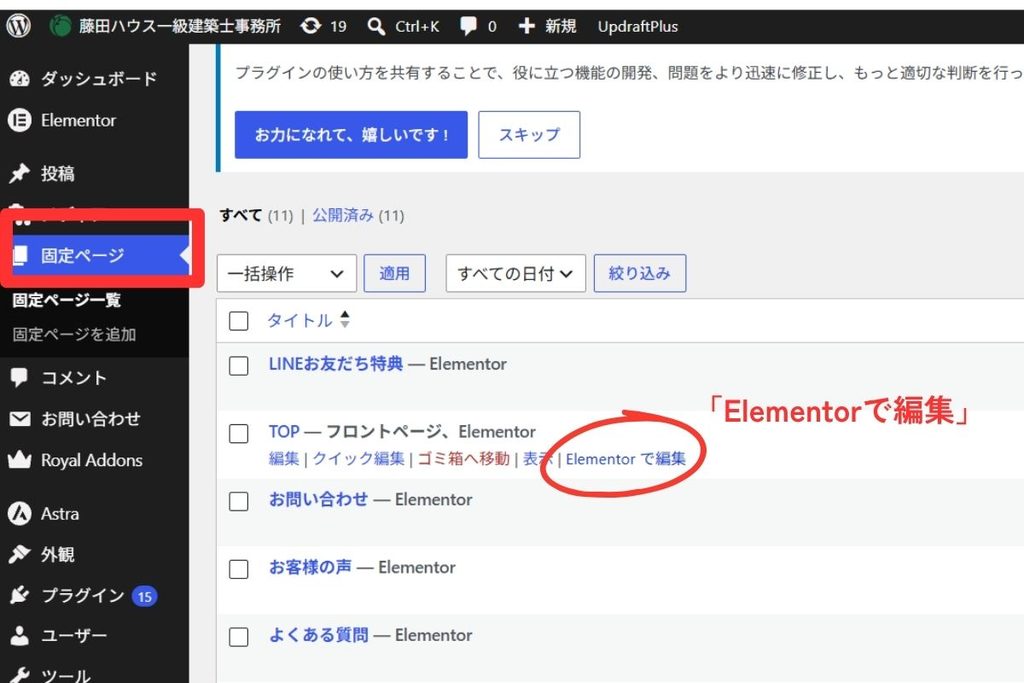
- 左のメニューから 「固定ページ」 をクリックします。
- ページの一覧が出るので、直したいページ(例:TOP)にマウスを合わせます。
- 下に小さな文字が出るので、「Elementor で編集」 をクリックします。
これで編集画面が開きます。
手順2:編集画面の見かた
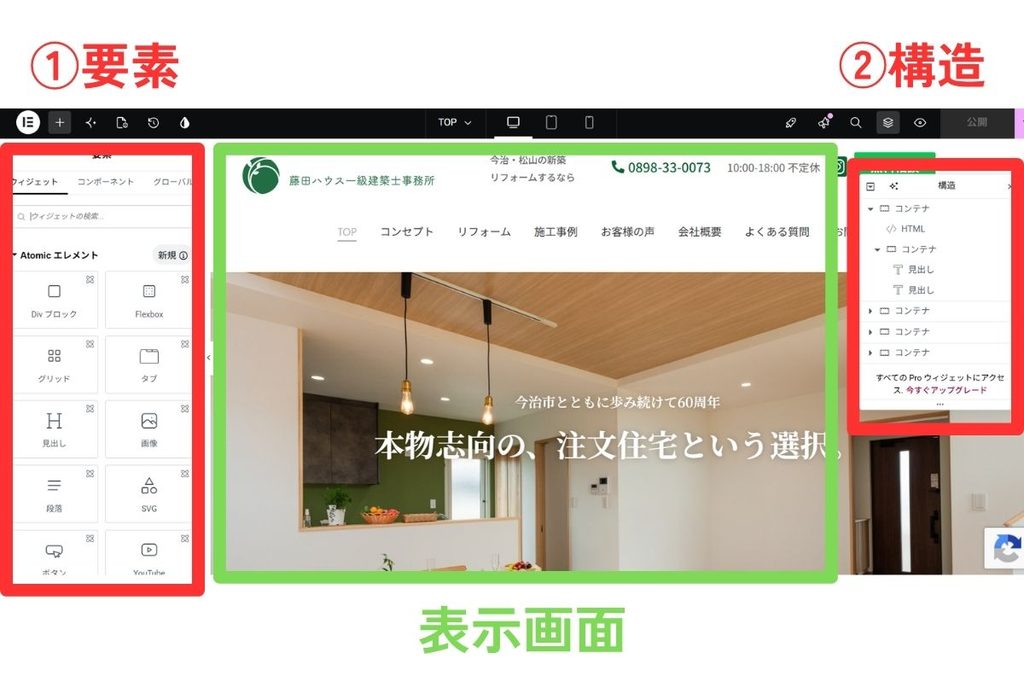
編集画面は、大きく3つに分かれています。
- ① 要素(左側):ボタンや見出しなど、ページに追加できるパーツが並んでいます。
- ② 構造(右側):ページの組み立て(どこに何があるか)が一覧で見られます。
- 表示画面(真ん中):実際のホームページが表示されます。ここで直したい場所を探します。
💡 今回の「文章・画像を変える」だけなら、①と②は使いません。真ん中の画面をクリックするだけでOKです。
手順3:文章を変える
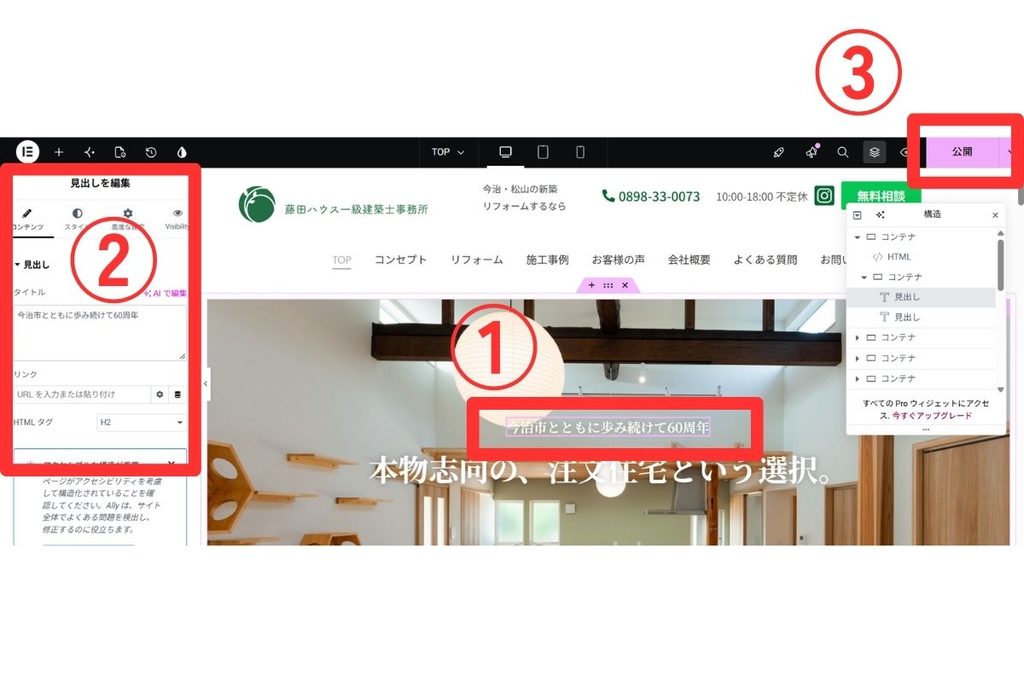
- ① 変えたい文章をクリックします。(選ぶと文字のまわりに枠が出ます)
- ② 左側に「見出しを編集」の画面が出るので、「タイトル」の枠の中の文字を書き換えます。
- ③ 右上の「公開」ボタンを押すと、ホームページに反映されます。
⚠️ 書き換えただけでは、まだ保存されていません。必ず「公開」を押してください。
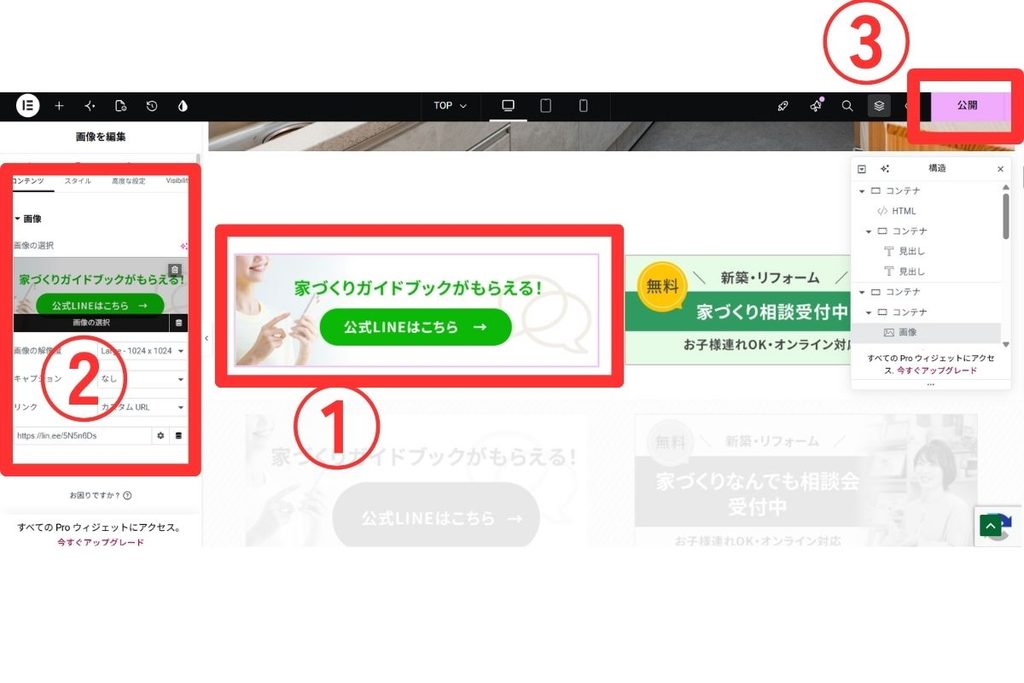
手順4:画像を変える
- ① 変えたい画像をクリックします。
- ② 左側に「画像を編集」の画面が出るので、「画像の選択」のところをクリックして、新しい画像を選びます。
(画像をクリックしたときに出る、ゴミ箱マークは「画像を消す」ボタンなので気をつけましょう)- 画像にリンクがついている場合は、その下の「リンク」の欄でリンク先も変えられます。
- ③ 右上の「公開」ボタンを押すと、ホームページに反映されます。
まとめ
| やりたいこと | やること |
|---|---|
| 文章を変える | 文章をクリック → 左の「タイトル」を書き換え → 公開 |
| 画像を変える | 画像をクリック → 左の「画像の選択」で入れ替え → 公開 |
「クリック → 左で直す → 公開」 この3ステップだけ覚えておけば大丈夫です。
困ったときは、お気軽にれっこデザインまでご相談ください。
補足(使い方のヒント)
- 画像の入れ替えのとき、画像の大きさが違うと、見た目がずれることがあります。元の画像と同じくらいの大きさ・形のものを選ぶと安心です。
- 間違えたときは、画面左上の時計マーク(履歴)から元に戻せます。
- 画像ファイルは、あらかじめ軽くしておく(容量を小さくする)と、ページの表示が速くなります。