1. 管理画面にログインする
まずは自分のサイトの管理画面にアクセスします。URLの末尾に「/wp-admin」を付けてアクセスし、ユーザー名とパスワードを入力してログインしましょう。
※セキュリティ対策でURLが変更されている場合は、ご確認の上アクセスしてみてください。
例:https://あなたのサイト名.com/wp-admin
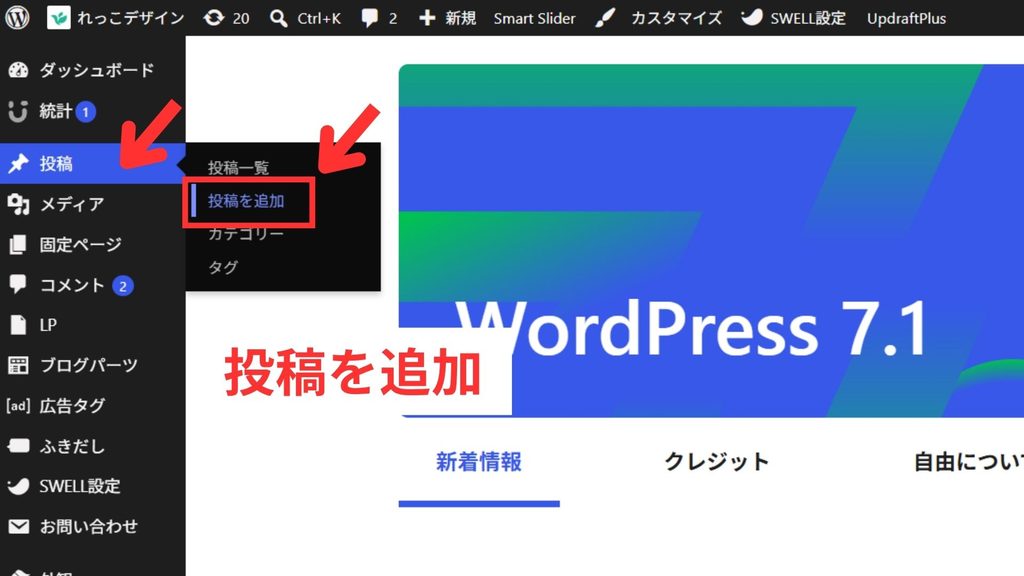
2. 「投稿」メニューから新規追加を選ぶ
ログインすると左側にメニューが表示されます。その中の「投稿」にカーソルを合わせると、「新規追加」という項目が出てくるのでクリックします。
3. タイトルを入力する
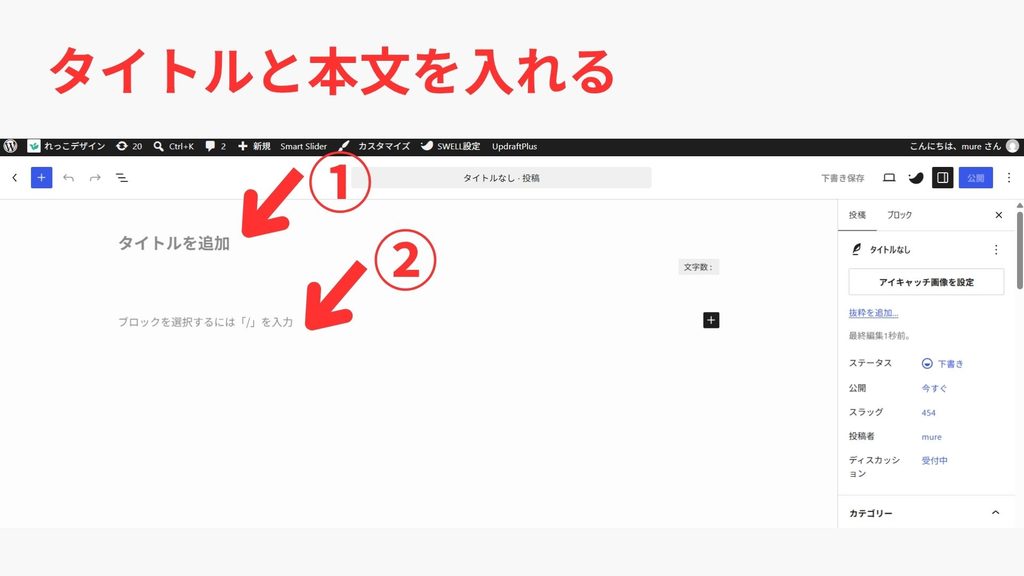
記事編集画面が開いたら、まず一番上の入力欄にタイトルを入力します。タイトルは検索結果にも表示される重要な部分なので、読者が内容をイメージしやすい言葉を選びましょう。
4. 本文を書く
タイトルの下にある広いスペースが本文の入力エリアです。WordPressは「ブロックエディタ」という仕組みを採用しており、文章・画像・見出しなどをそれぞれ「ブロック」として追加していきます。
- 文章を書きたいときは「段落」ブロック
- 見出しを付けたいときは「見出し」ブロック
- 画像を入れたいときは「画像」ブロック
「+」マークをクリックすると、使いたいブロックを選択できます。
5. 画像を挿入する
記事に画像を入れる場合は、「画像」ブロックを追加し、「アップロード」からパソコン内の画像を選ぶか、あらかじめメディアライブラリに登録してある画像を選択します。
6. カテゴリー・タグを設定する
画面右側にある「投稿」タブの中に、「カテゴリー」「タグ」の設定欄があります。記事の内容に合ったカテゴリーを選び、関連するキーワードをタグとして登録しておくと、サイト内の記事が整理されて読者にも探しやすくなります。
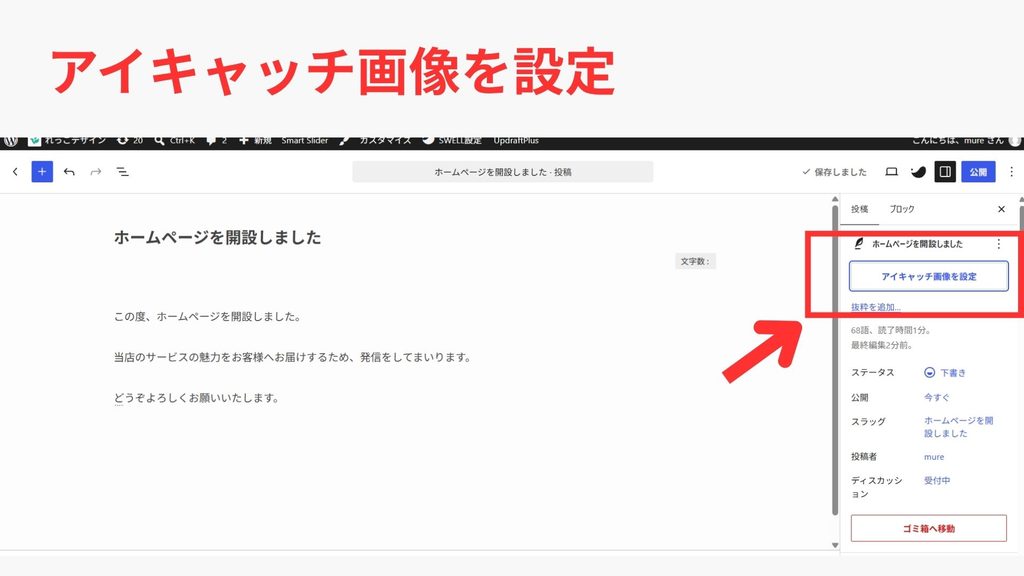
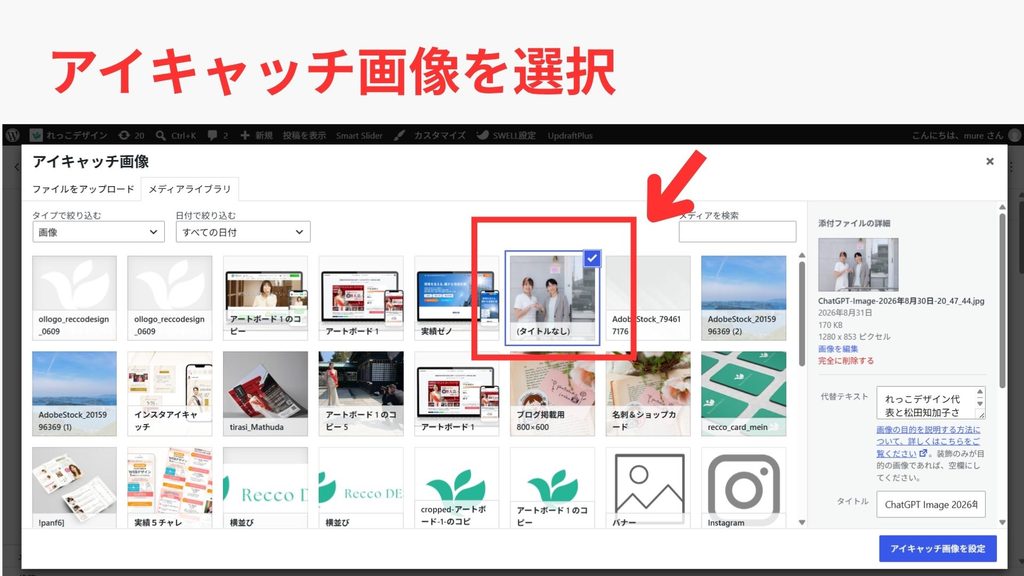
7. アイキャッチ画像を設定する
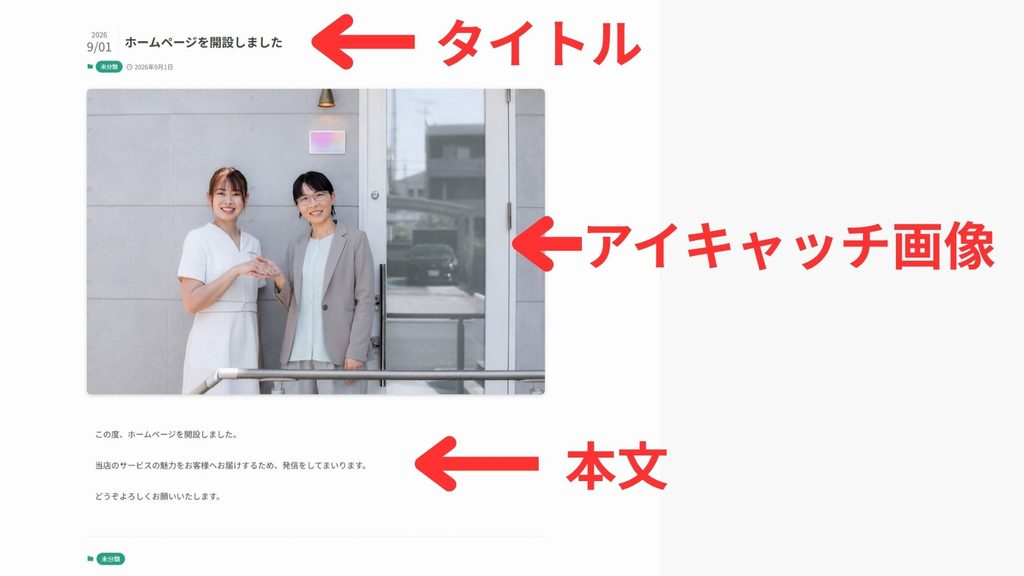
同じく右側のメニューに「アイキャッチ画像」という項目があります。ここに記事のイメージとなる画像を設定すると、一覧ページやSNSシェア時に表示され、クリック率アップにもつながります。
8. プレビューで確認する
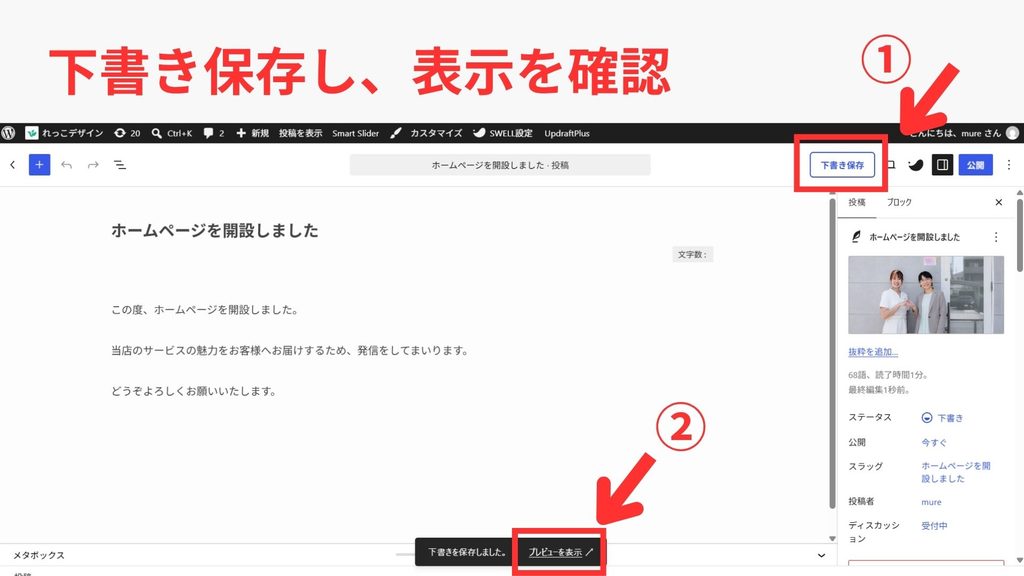
公開する前に、画面右上の「プレビュー」ボタンで実際の見た目を確認しましょう。パソコン・スマートフォンそれぞれの表示も確認できるので、レイアウト崩れがないかチェックしておくと安心です。
9. 公開する
内容に問題がなければ、右上の「公開」ボタンをクリックします。確認画面が出るので、もう一度「公開」を押せば記事が公開されます。
すぐに公開せず下書きとして保存したい場合は、「下書き保存」を選べば途中の状態で保存しておけます。
もっと知りたい方、細かな質問のある方はお気軽にお問い合わせください。当デザインをご使用いただいている方に限り、レクチャー動画等でサポートしております。
※ご質問の内容によっては返答にお時間をいただくことがございます。また、修正対応等は料金が発生する場合がございます。

コメント